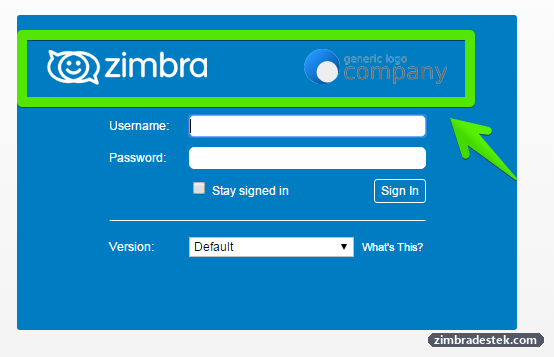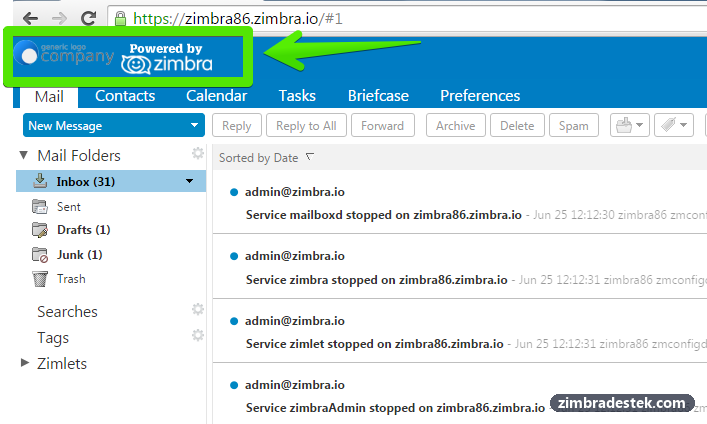

Zimbra Açık Kaynak (Open Source Edition) kullanıcılarının en sık sorduğu sorulardan biri, giriş (Login) ve uygulama (App) penceresindeki logoların marka özelleştirmesinin (re-branding) yapılıp yapılamayacağıdır. Lisanslama hakkında temel kurallar şunlardır:
- Open Source Edition’da logo değiştirmek yasal mı? Evet. CPAL lisansı gereği atıf açıkça görünür olmalı ve Zimbra logosunun boyutu, arayüzde gösterilen kendi logonuzun boyutuna eşit veya ondan daha büyük olmalıdır.
- Tüm arayüzü tamamen kendi markamla (White-Label) nasıl özelleştiririm? Zimbra logosunu tamamen kaldırıp tam White-Label özelleştirme yapmak için Network Edition lisansına sahip olmanız gerekir.
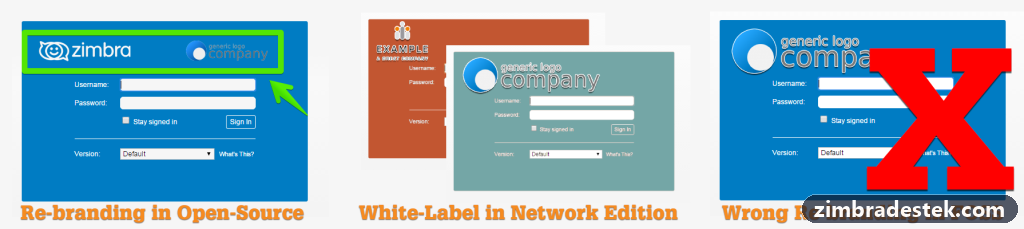
White-Label ve Logo Yeniden Markalama Farkı
Zimbra Collaboration’da logo yeniden markalama (Re-branding) ile White-Label farklı kavramlardır. Open Source Edition’da CPAL kurallarına uyarak kendi logonuzu Zimbra logosuyla birlikte sergileyebilirsiniz; tam White-Label ise yalnızca Network Edition müşterilerine sunulan bir özelliktir.
Giriş ve Uygulama Banner Boyutları
Zimbra arayüzünde özelleştirebileceğiniz iki ayrı logo alanı bulunur: giriş penceresi banner’ı ve oturum açıldıktan sonra sol üst köşede görünen uygulama banner’ı. Maksimum görsel boyutları şu şekildedir:
Uygulama Banner’ı (Application Banner)
- Zimbra Collaboration 8.x: 200px x 35px

- Zimbra Collaboration 8.0.x: 170px x 42px

Giriş Banner’ı (Login Banner)
- Zimbra Collaboration 8.x: 440px x 60px

- Zimbra Collaboration 8.0.x: 450px x 36px

Network Edition ile Web İstemcisini White-Label Yapma
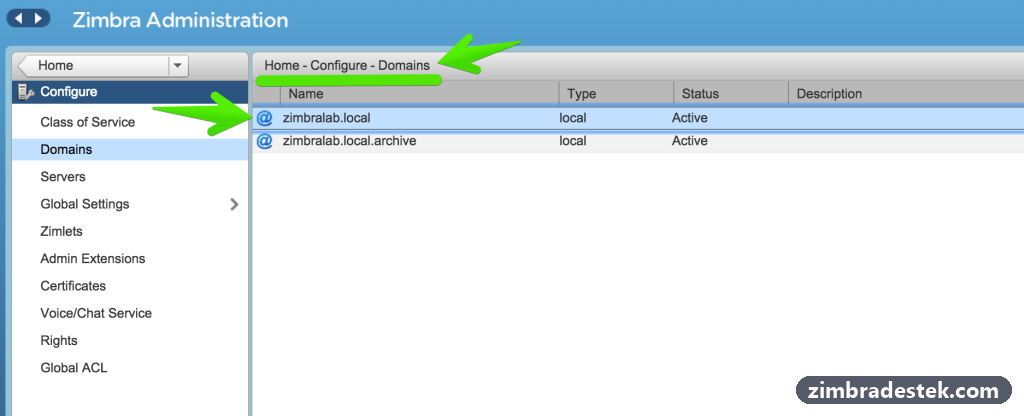
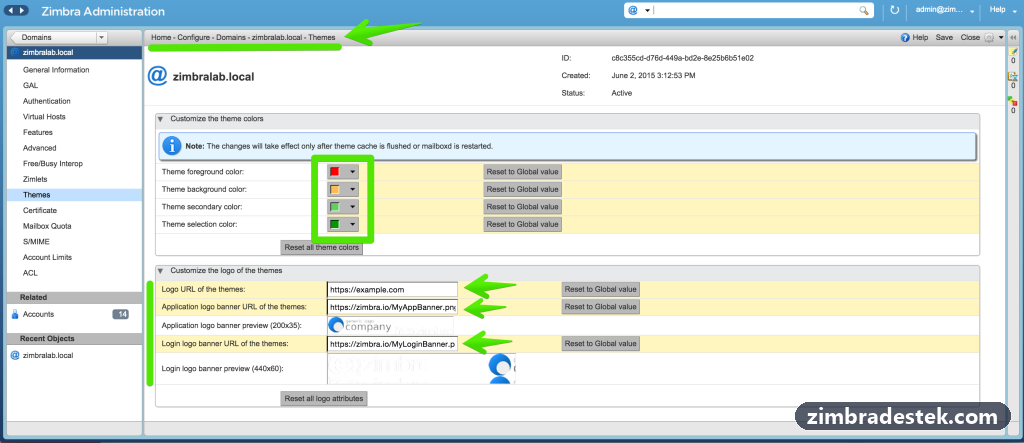
Network Edition kullanıyorsanız Yönetim Konsolu’na (Admin Console) giriş yapıp Ana Sayfa > Yapılandır > Alan Adları (Home > Configure > Domains) yolunu izleyin ve ilgili alan adını düzenleyin.
Alan adı tercihlerinde Temalar (Themes) sekmesine tıklayarak tema renklerini HEX koduyla değiştirebilir, kendi logo görsellerinizi ve logoya tıklandığında gidilecek URL adresini tanımlayabilirsiniz.
Zimbra CLI Üzerinden Logo Tanımlama Komutları
Alan adı bazında logo ve yönlendirme URL’si tanımlamak için zimbra kullanıcısı olarak aşağıdaki komutları kullanabilirsiniz.
1. Logoları Harici Bir Sunucuda Barındırma (Önerilen)
Logoları harici bir web sunucusunda barındırmak önerilir; böylece Zimbra sürüm yükseltmelerinde özel logolarınız silinmez:
zmprov md example.com zimbraSkinLogoURL https://mail.example.com
zmprov md example.com zimbraSkinLogoLoginBanner https://www.example.com/MyLoginBanner.png
zmprov md example.com zimbraSkinLogoAppBanner https://www.example.com/MyAppBanner.png
zmmailboxdctl restart
2. Logoları Aynı Zimbra Sunucusunda Barındırma (Önerilmez)
Dosyaları doğrudan Zimbra sunucusunda tutmak isterseniz /opt/zimbra/jetty/webapps/zimbra/logos/ dizinini oluşturup dosyaları buraya yükleyin ve izinleri ayarlayın (ancak sürüm yükseltmelerinde bu klasör varsayılana döner):
mkdir -p /opt/zimbra/jetty/webapps/zimbra/logos/
chown zimbra:zimbra /opt/zimbra/jetty/webapps/zimbra/logos/MyLoginBanner.png
chown zimbra:zimbra /opt/zimbra/jetty/webapps/zimbra/logos/MyAppBanner.png

su - zimbra
zmprov md example.com zimbraSkinLogoURL https://mail.example.com
zmprov md example.com zimbraSkinLogoLoginBanner /logos/MyLoginBanner.png
zmprov md example.com zimbraSkinLogoAppBanner /logos/MyAppBanner.png
zmmailboxdctl restart
Örnek Görünüm (Open Source / CPAL Uyumlu)
En iyi sonuç için şeffaf arka planlı .png görseller ve koyu zeminli varsayılan şablonlarda beyaz veya beyaz konturlu logolar kullanmanız önerilir.