

Bu rehberde, Zimbra Mail Server üzerine ticari bir SSL/TLS sertifikasının nasıl kurulacağını adım adım ele alacağız. Henüz CSR (Sertifika İmzalama İsteği) oluşturmadıysanız ve alan adı doğrulama sürecini tamamlamadıysanız, öncelikle CSR Oluşturma Aracı üzerinden CSR kaydınızı üretebilirsiniz.
Kurulum Öncesi Gereksinimler
- Sunucu Sertifikanız: Sertifika otoritesinden (CA) alan adınız için aldığınız ana sertifika dosyası (
.crt). Genellikle e-posta yoluyla veya müşteri panelinizden indirilir. - Ara (Intermediate) ve Kök Sertifikalar: İstemci cihazların sertifikayı doğrulayabilmesi için gereken CA Bundle / ara sertifika zinciri dosyaları.
- Özel Anahtar (Private Key): CSR oluşturduğunuz sunucuda veya CSR üretim aracından aldığınız
.keydosyası.
Zimbra üzerinde SSL sertifikasını iki farklı yöntemle kurabilirsiniz: A. Zimbra Yönetim Konsolu (Web Arayüzü) veya B. Zimbra Certificate Manager (CLI).
A. Zimbra Yönetim Konsolu (Web Arayüzü) ile SSL Kurulumu
1. Yapılandır (Configure) Menüsünü Açın
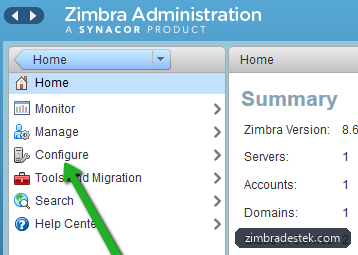
Zimbra Yönetim Konsolu’nda sol ana menüden Configure (Yapılandır) seçeneğine tıklayın.
2. Sertifikalar – Sertifika Kur (Install Certificate)
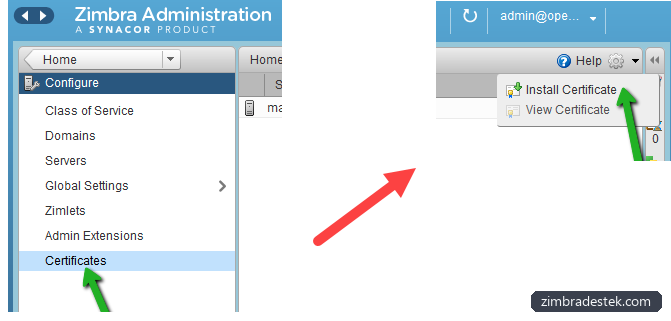
Sol menüden Certificates (Sertifikalar) bölümünü seçin. Ardından sağ üst köşedeki dişli çark simgesine tıklayın ve Install Certificate seçeneğini seçin.
3. Hedef Sunucuyu Seçin (Select the Target Server)
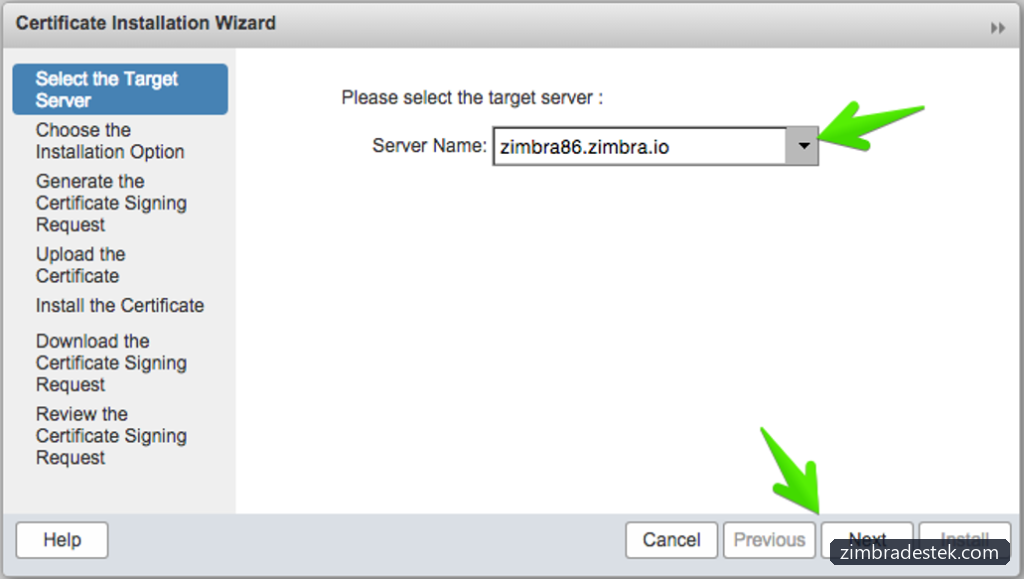
Select the Target Server sekmesinde açılır listeden sertifikayı kuracağınız Zimbra sunucusunu seçin ve Next butonuna tıklayın.
4. Kurulum Seçeneğini Belirleyin (Choose the Installation Option)
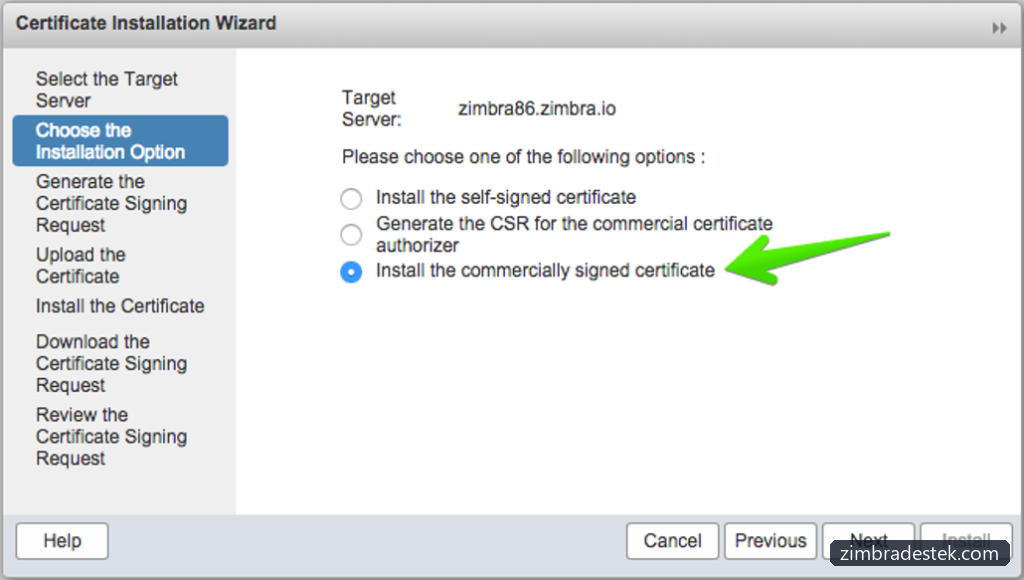
Choose the Installation Option sekmesinde Install the commercially signed certificate (Ticari olarak imzalanmış sertifikayı kur) seçeneğini işaretleyin ve devam edin.
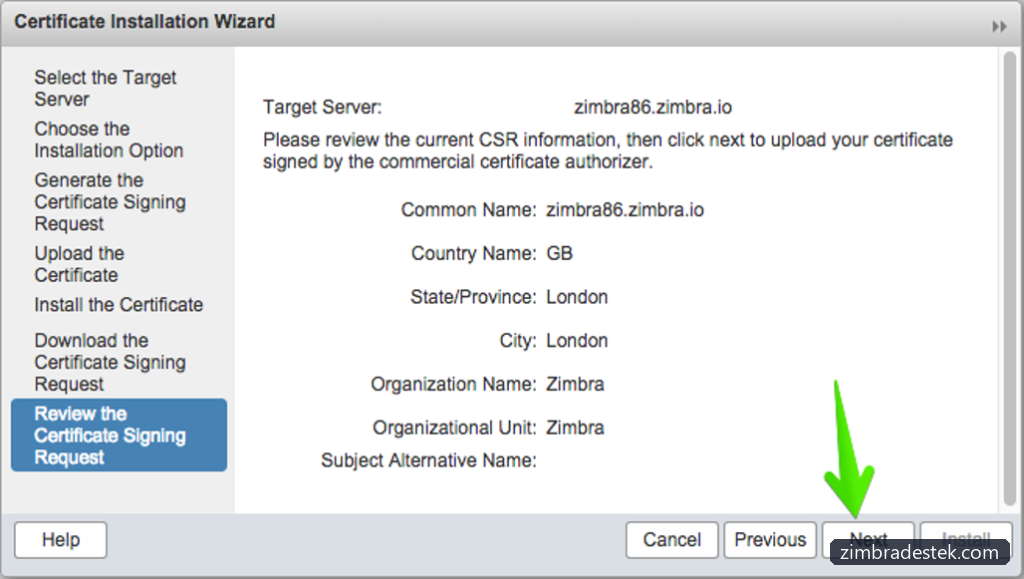
5. CSR Bilgilerini Gözden Geçirin (Review the CSR)
Review the Certificate Signing Request sekmesinde CSR bilgilerinin doğru olduğunu kontrol edin ve Next butonuna tıklayın.
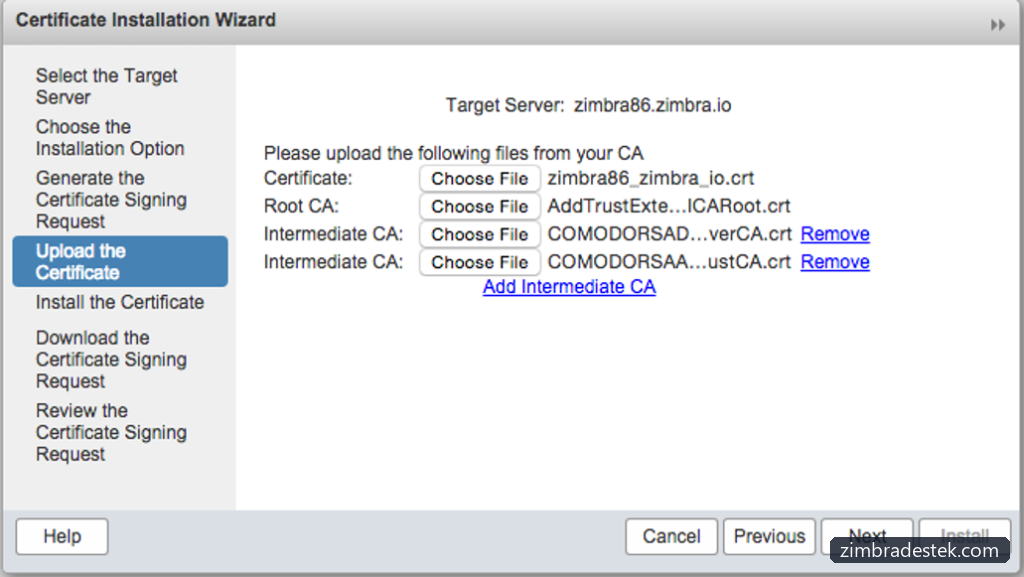
6. Sertifika Dosyalarını Yükleyin (Upload the Certificate)
Upload the Certificate sekmesine geçerek sunucu sertifikasını, kök (Root) CA sertifikasını ve ara (Intermediate) CA sertifikalarını ilgili alanlara yükleyin.
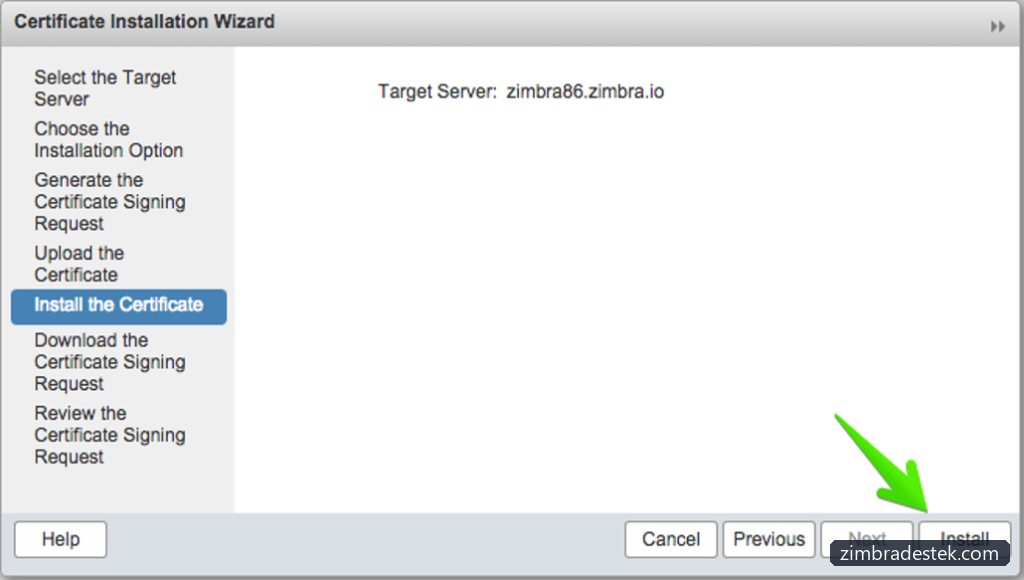
7. Sertifikayı Kurun (Install)
Son olarak Install the Certificate sekmesine geçin ve Install butonuna tıklayarak sertifika kurulumunu tamamlayın.
8. Zimbra Servislerini Yeniden Başlatın
Yaptığınız değişikliklerin aktif olması için SSH üzerinden zimbra kullanıcısına geçip servisleri yeniden başlatın:
su - zimbra
zmcontrol restart
B. Zimbra Certificate Manager (CLI) ile SSL Kurulumu
Zimbra, SSL sertifikalarını komut satırından yönetmek için zmcertmgr aracını sunar. Zimbra 8.6 ve öncesi sürümlerde bu araç root olarak, Zimbra 8.7 ve üzeri sürümlerde ise zimbra kullanıcısı ile çalıştırılmalıdır:
su - zimbra- Kök (Root) ve ara (Intermediate) CA sertifikalarınızı geçici bir dosyada birleştirin (örneğin
/tmp/ca_chain.crt): zmcertmgr verifycrtile özel anahtar, sunucu sertifikası ve CA zincirini doğrulayın:zmcertmgr deploycrtile sertifikayı sisteme dağıtın:zmcertmgr viewdeployedcrtile kurulu sertifikayı doğrulayın ve Zimbra servislerini yeniden başlatın.
cat /tmp/ca_intermediary.crt /tmp/ca.crt > /tmp/ca_chain.crt
/opt/zimbra/bin/zmcertmgr verifycrt comm /opt/zimbra/ssl/zimbra/commercial/commercial.key /opt/server_domain_com.crt /tmp/ca_chain.crt
/opt/zimbra/bin/zmcertmgr deploycrt comm /opt/server_domain_com.crt /tmp/ca_chain.crt
/opt/zimbra/bin/zmcertmgr viewdeployedcrt
zmcontrol restart
CSR ve Sertifika İpucu: Yeni bir SSL sertifikası siparişi öncesinde hızlıca CSR ve Private Key üretmek için https://ssls.com.tr/csr-uret bağlantısını kullanabilirsiniz.