
Zimbra İki konusunda kurumsal Zimbra altyapınızı güvenli, hızlı ve kesintisiz biçimde yönetebilmeniz için hazırlanan bu teknik rehberde, tüm yapılandırma adımlarını ve dikkat edilmesi gereken kritik noktaları bulabilirsiniz.
Zimbra İki Faktörlü Kimlik Doğrulama (2FA) Kurulum Rehberi
Kurumsal e-posta güvenliği, günümüz siber tehdit ortamında kuruluşların en hassas savunma hatlarından birini oluşturmaktadır. Zimbra Collaboration Suite bünyesinde yer alan İki Faktörlü Kimlik Doğrulama (2FA) yeteneği, kullanıcı hesaplarını yalnızca statik parolalara bağımlı kılmaktan kurtararak güçlü bir ikinci güvenlik katmanı inşa eder.
Zimbra İki: İki Faktörlü Kimlik Doğrulama (2FA) Nedir ve Nasıl Çalışır?
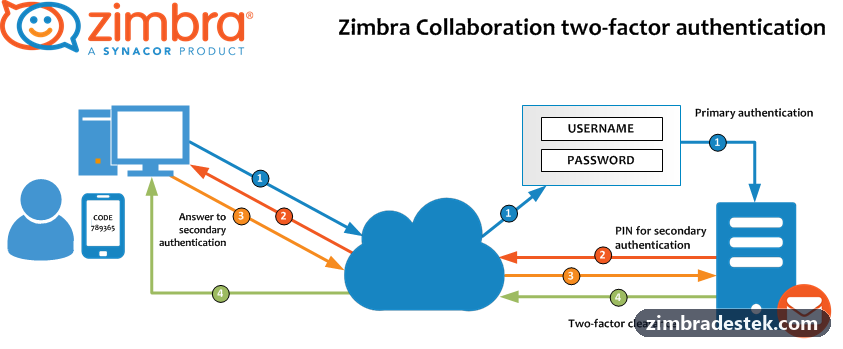
2FA mekanizması, oturum açma aşamasında birbirinden bağımsız iki temel doğrulama bileşenini bir araya getirir:
- Bildiğiniz bir bilgi: Standart kullanıcı adı ve hesap parolası
- Sahip olduğunuz bir aygıt: Akıllı telefon üzerinde çalışan zamana dayalı tek kullanımlık şifre (TOTP) uygulaması
Sistem Gereksinimleri ve Uyumluluk
Desteklenen Zimbra Sürümleri
- Zimbra Collaboration Network Edition (NE) 8.7 ve üzeri tüm sürümler
- Aktif ve geçerli bir Network Edition lisansı zorunludur
- Uyumluluğu doğrulanmış sürümler: 8.7, 8.8, 9.0 ve 10.0 serileri
Lisans Kontrolü
Sunucunuzdaki mevcut lisansın 2FA özelliğini destekleyip desteklemediğini doğrulamak için terminalde şu komutu çalıştırabilirsiniz:
zmlicense -p | egrep -i 'Twofactor'Yönetici Tarafı Kurulum ve Yapılandırma Adımları
1. Zimbra Admin Console Üzerinden Etkinleştirme
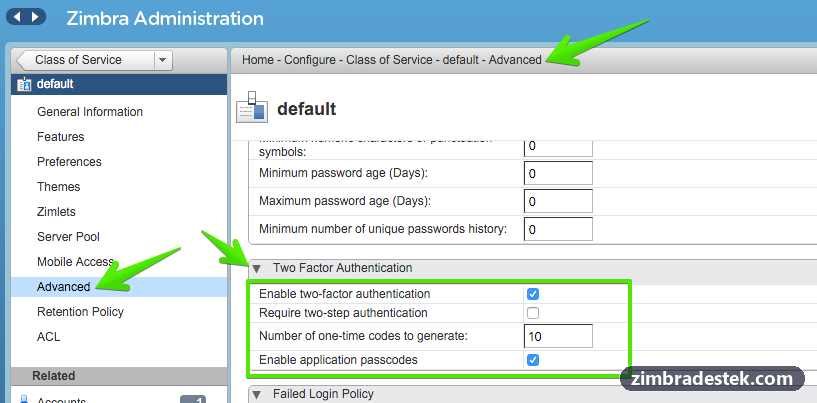
- Zimbra Yönetici Konsolu’na (Admin Console) yönetici kimlik bilgilerinizle oturum açın.
- Sol menüden Configure > Class of Service (Hizmet Sınıfı – COS) bölümüne ilerleyin.
- 2FA yetkisi vermek istediğiniz kullanıcı grubuna ait COS profilini seçin.
- Features (Özellikler) sekmesine geçerek İki Faktörlü Doğrulama seçeneğini işaretleyin.
- Yapılan değişiklikleri kaydetmek için Kaydet butonuna tıklayın.
2. Güvenilir Cihaz (Trusted Devices) Yönetimi (Opsiyonel)
Kullanıcıların güvenilir cihaz tanımlamasını sınırlandırmak veya tamamen devre dışı bırakmak isterseniz konsoldan şu komutu uygulayabilirsiniz:
zmprov mc default zimbraFeatureTrustedDevicesEnabled FALSEKullanıcı Arayüzü Üzerinden Kurulum Süreci
1. Web İstemcisinde 2FA Başlatma
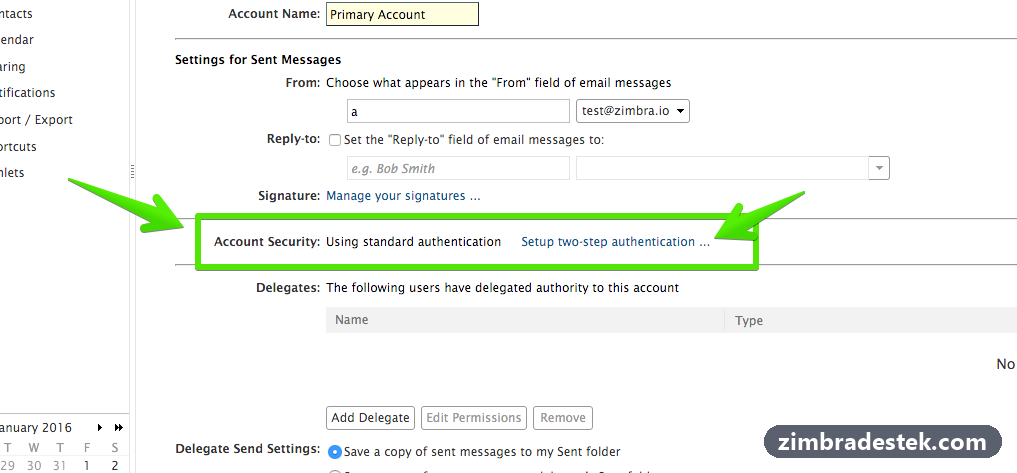
- Zimbra Web İstemcisi arayüzünde kullanıcı hesabınızla oturum açın.
- Üst sekmeden Tercihler > Güvenlik (Preferences > Security) menüsüne giriş yapın.
- Sayfada yer alan İki Faktörlü Kimlik Doğrulama alanını bulun.
- “İki Faktörlü Kimlik Doğrulamayı Ayarla” butonuna basarak sihirbazı başlatın.
2. Akıllı Telefona Kimlik Doğrulama Uygulaması Yükleme
Standart TOTP protokolünü destekleyen dilediğiniz mobil uygulamayı tercih edebilirsiniz:
- Google Authenticator (Android ve iOS)
- Microsoft Authenticator
- Authy
- Tüm RFC 6238 TOTP standartlarına uyumlu üçüncü parti kimlik doğrulayıcılar
3. Eşleştirme ve Kurulumun Tamamlanması
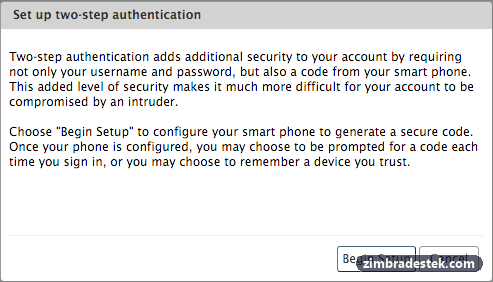
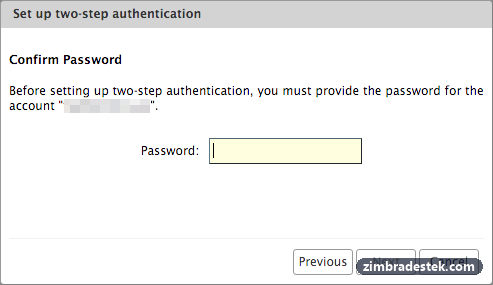
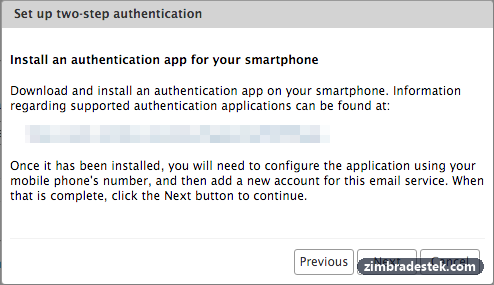
- Mevcut hesap parolanızı güvenlik doğrulaması amacıyla girin.
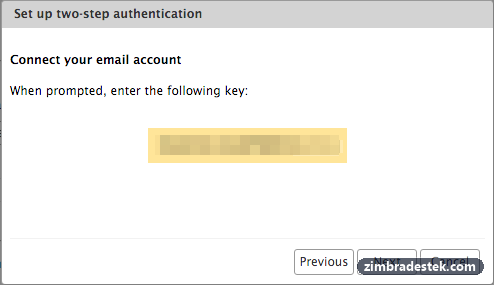
- Ekranda gösterilen karekodu (QR kod) mobil uygulamanızla tarayın veya metin anahtarını manuel yazın.
- Uygulamanın ürettiği 6 haneli geçici doğrulama kodunu ekrandaki alana girerek eşleştirmeyi onaylayın.
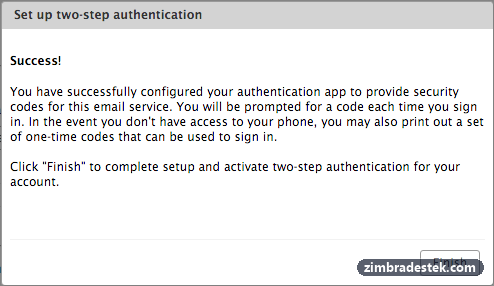
- Kurulum tamamlandığında karşınıza gelen tek kullanımlık acil durum kodlarını güvenli bir yere not edin.
Öne Çıkan Gelişmiş Özellikler
Acil Durum (Yedek) Kodları
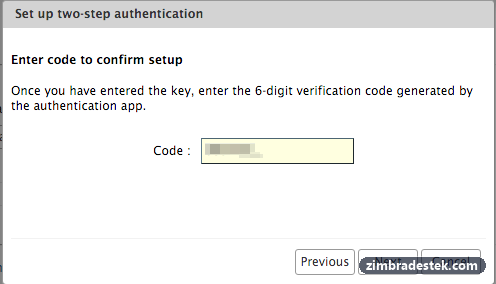
- Mobil cihazınıza erişemediğiniz veya telefonunuzun şarjı bittiğinde oturum açmanızı sağlayan tek seferlik kodlardır.
- Şifrelenmiş bir ortamda veya basılı olarak güvenli bir yerde muhafaza edilmelidir.
- Kullanılan her kod sistem tarafından otomatik olarak geçersiz kılınır.
Güvenilir Cihaz Tanımlamaları
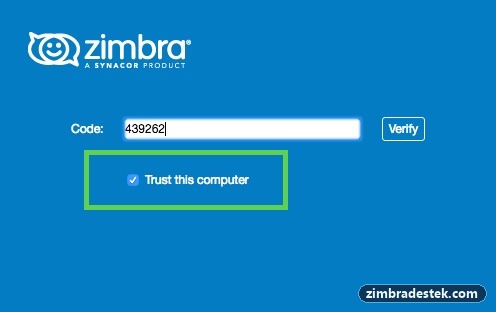
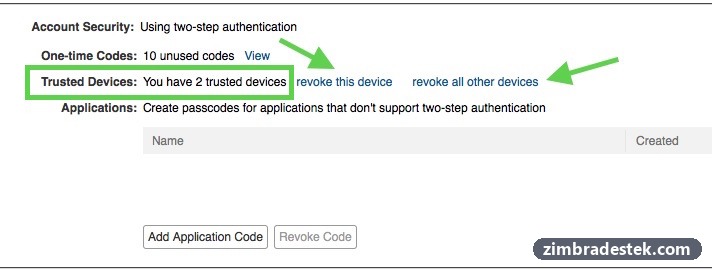
- Sürekli kullandığınız kişisel çalışma bilgisayarlarını güvenilir aygıt olarak belirleyebilirsiniz.
- Güvenilen tarayıcılarda belirlenen süre boyunca her girişte 2FA kodu sorma adımı atlanır.
- Varsayılan güvenlik politikası gereğince 30 günlük süre sınırı bulunmaktadır.
Uygulamaya Özel Şifreler (Application Passwords)
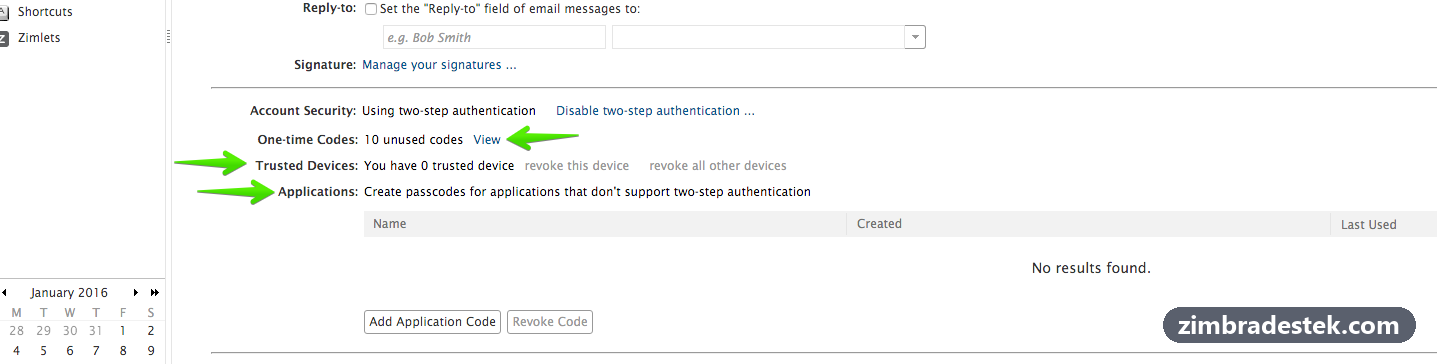
- IMAP, POP3, SMTP veya standart Exchange ActiveSync kullanan masaüstü/mobil e-posta istemcileri için gereklidir.
- Her harici yazılım (örneğin Thunderbird veya Outlook) için benzersiz ve bağımsız bir parola üretilir.
- Ana hesap parolasından tamamen bağımsız yönetilir ve istenildiği an tek tıkla iptal edilebilir.
Kurumsal Güvenlik İçin En İyi Uygulamalar (Best Practices)
Sistem Yöneticileri İçin Öneriler
- Tüm mailbox ve MTA sunucu düğümlerinin sürüm yükseltmesini tamamladıktan sonra 2FA politikasını zorunlu kılın.
- Kullanıcılara geçiş süreci ve kimlik doğrulayıcı kullanımı hakkında önceden rehberlik sağlayın.
- Güvenilen cihaz kullanım ilkelerini kurumsal güvenlik politikalarınıza göre yapılandırın.
- Admin Console üzerinden periyodik 2FA kullanım ve aktiflik raporlarını denetleyin.
Son Kullanıcılar İçin Tavsiyeler
- Acil durum yedek kodlarını asla e-posta taslaklarında veya masaüstünde açık metin tutmayın.
- Authenticator uygulamanızın bulut yedekleme özelliğini aktif hale getirin.
- Yalnızca size tahsis edilmiş kişisel bilgisayarları güvenilir cihaz olarak kaydedin; halka açık bilgisayarlarda bu seçeneği asla işaretlemeyin.
- Hesabınızda şüpheli bir oturum veya bildirim fark ettiğinizde derhal sistem yöneticinize bilgi verin.
Sık Karşılaşılan Sorunlar ve Çözüm Adımları
Sorun Giderme Rehberi
- Üretilen Kod Kabul Edilmiyor: Akıllı telefonunuz ile sunucu arasındaki zaman farkından kaynaklanır. Telefonunuzun tarih ve saat ayarlarını ‘Otomatik (Ağ Saati)’ konumuna getirin; sunucu tarafında ise NTP eşitlemesini kontrol edin.
- Kamera Karekodu Okumuyor: Ekranda yer alan gizli metin anahtarını (Secret Key) Authenticator uygulamanıza manuel olarak yazarak kurulumu tamamlayın.
- Mobil Uygulama Açılmıyor veya Çöküyor: Telefonu yeniden başlatın veya uygulamanın güncel sürümünü yükleyin.
- Acil Durum Kodları Tükendi / Hesaba Erişilemiyor: Zimbra yöneticinizle irtibat kurarak hesabın 2FA yapılandırmasını CLI üzerinden sıfırlatabilirsiniz.
Teknik Destek ve Yönetim
Dağıtım ve yönetim esnasında teknik takılma yaşarsanız:
- Zimbra resmi teknik belgelerini ve wiki sayfalarını inceleyin.
/opt/zimbra/log/mailbox.logdosyasındaki yetkilendirme günlüklerini denetleyin.- Geniş çaplı kullanıma almadan önce test kullanıcı gruplarında deneme adımlarını yürütün.
Sonuç ve Değerlendirme
Zimbra 2FA, e-posta altyapınızı siber saldırılara karşı koruyan en etkili savunma kalkanlarından biridir. Doğru planlanmış bir geçiş stratejisiyle kullanıcı hesaplarınızı kaba kuvvet (brute-force) saldırıları, oltalama (phishing) girişimleri ve veri sızıntılarından doğan yetkisiz erişim tehditlerine karşı tam güvenceye alabilirsiniz.
Network Edition lisansı bünyesinde sunulan bu profesyonel güvenlik katmanı, modern işletmeler için vazgeçilmez bir güvenlik standardıdır.
Zimbra Uzman Desteği ve Danışmanlık
Zimbra sunucularınızın 2FA yapılandırması, lisanslama veya sürüm güncelleme adımlarında profesyonel desteğe ihtiyaç duyduğunuz her an,
bilgi@zimbradestek.com e-posta adresimiz üzerinden ekibimize yazabilir
veya www.zimbradestek.com iletişim sayfamızdan doğrudan bize ulaşabilirsiniz.
Deneyimli mühendis kadromuz kesintisiz kurumsal e-posta deneyimi sunmak için her zaman yanınızda.
Zimbra İki: Kurumsal Kontrol Listesi ve Öneriler
Üretim ortamında Zimbra İki adımlarını uygulamadan önce sistem yöneticilerinin aşağıdaki temel kontrolleri tamamlaması, olası servis kesintilerinin ve veri tutarsızlıklarının önüne geçer:
- Yedekleme ve Anlık Görüntü: Yapılandırma değişikliği öncesinde Zimbra sunucusunun tam yedeğini veya sanal makine snapshot’ını alın.
- Log ve Servis İzleme: Değişiklik sonrasında
zmcontrol statusve/opt/zimbra/log/mailbox.logkayıtlarını kontrol ederek tüm servislerin sağlıklı çalıştığını doğrulayın. - Güvenlik ve Erişim Politikası: Zimbra İki sürecinde kullanılan portların, SSL/TLS sertifikalarının ve kimlik doğrulama kurallarının güncel güvenlik standartlarıyla uyumlu olduğundan emin olun.
Konuyla bağlantılı diğer teknik makalemiz olan Zimbra 2FA'yı Outlook ve Thunderbird Gibi Masaüstü İstemcileriyle Birlikte Kullanma ile Ubuntu Sistemlerde Zimbra Paket Kurulumu Öncesi GPG Depo Anahtarını Güncelleme Rehberi rehberlerimizi de inceleyebilirsiniz. Resmi ürün dokümantasyonu ve kurumsal çözümler için Zimbra Destek portalından yararlanabilirsiniz.